 WenGui
为什么需要 Sysmon — 从一次 DNS 恶意解析排查讲起
应急场景中,我们或许会遇到这样的情况:网络侧检测到某台内网 Windows 主机在不定时的尝试解析一个已知的恶意域名(比如 C2 域名或 DGA 域名),威胁情报明确判定为高风险,但你登录这台机器后,任务管理器里看不到任何明显异常进程,杀软也毫无反应。你想知道是哪个进程在解析这个域名,却发现 Windows 内置日志在这个问题上几乎是“盲视”的。
Windows 提供的审计策略中,的确可以开启进程创建审计(Event ID 4688)和网络连接审计(Event ID 5156 等),但它们的共同缺陷是无法直接关联 DNS 查询与发起该查询的进程:
进程创建审计的命令行记录不全,;
网络审计事件只能告诉你某个进程访问了某个 IP,不包含域名信息;
DNS 客户端日志(
Microsoft-Windows-DNS-Client/Operational)虽然能记录域名和查询结果,却不记录发起进程的 PID 或路径。
这就造成了一个断层:你看到域名解析请求,却追不到发起它的进程。于是你只好祭出实时抓包,逐个手动 netstat -ano 碰运气,但是恶意域名的请求不是时刻发生的。
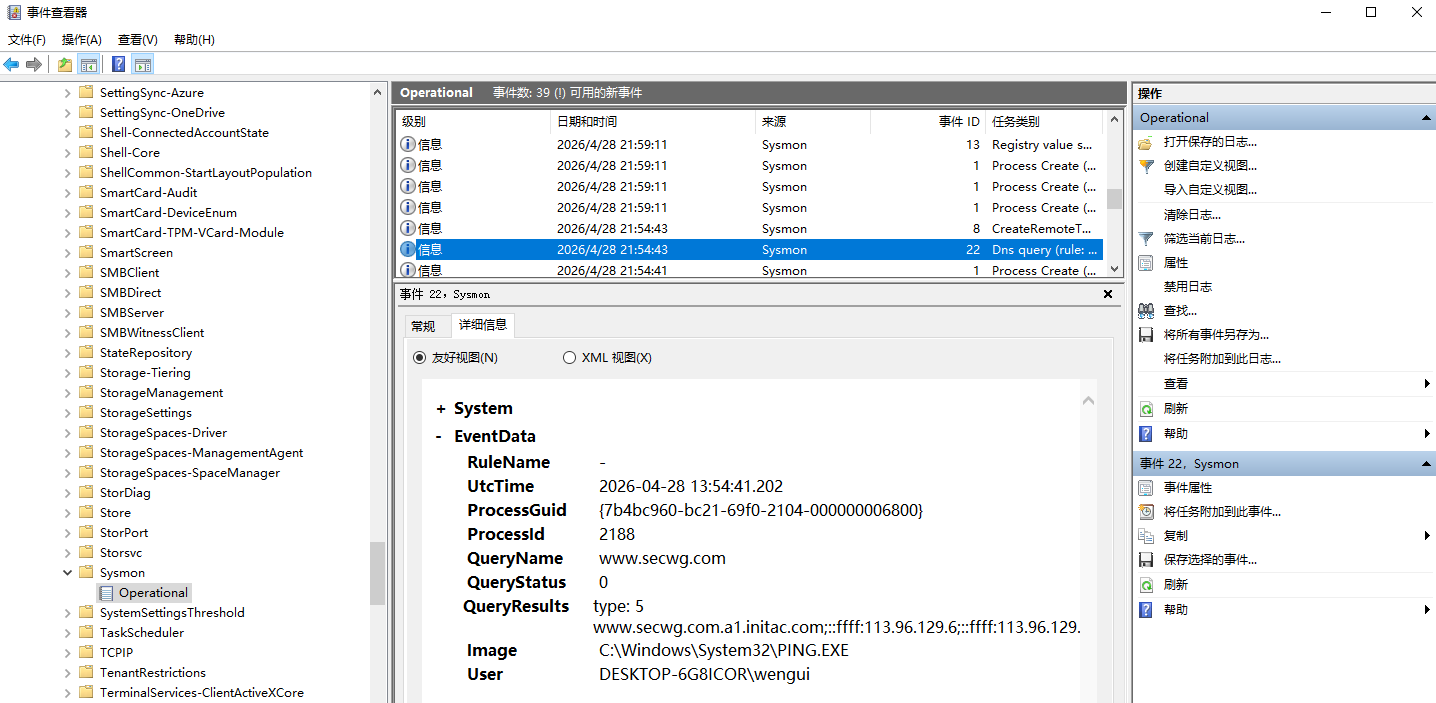
而 Sysmon(System Monitor) 的出现,正是为了解决这类行为溯源断层。它是微软 Sysinternals 工具套件中的一款免费工具,以驱动+服务的形式深入 Windows 内核,将系统关键行为(进程创建、网络连接、DNS 查询、文件操作、注册表修改等)记录到 Windows 事件日志中。对于 DNS 恶意解析排查这个具体场景,它提供了 Event ID 22 (DnsQuery) 事件,可以直接告诉你:“哪个进程(含 PID 和完整路径)在什么时间查询了哪个域名”。
Sysmon 基础介绍 — 它到底能做什么
Sysmon 是什么
Sysmon 是 Windows Sysinternals 工具集的一员(与 Process Explorer、Autoruns 等属于同一家族),由微软官方开发和维护,完全免费。它本质上是一个系统活动监视器,通过在内核中安装驱动程序并配合用户态服务,持续采集系统上发生的各类安全相关行为,并将它们以结构化事件的形式写入 Windows 事件日志的 Microsoft-Windows-Sysmon/Operational 通道。
与 Windows 事件日志的关系
已经开启了 Windows 安全审计策略,为什么还需要 Sysmon?二者的关系是互补而非替代。Windows 安全日志覆盖面广,但细节不足;Sysmon 则针对特定高价值事件提供深度字段。下面列举几个关键区别:
Sysmon 的作用不是让 Windows 安全日志变得冗余,而是填补它最致命的行为上下文缺失(尤其是进程与网络/DNS 的关联)。
独立版与内置版的选择
从 Windows 11 (部分版本) 和 Windows Server 2025 开始,Sysmon 以可选功能的形式内置到操作系统中。需要了解这两种部署形态的差异:
独立版 (Sysinternals 下载):需要手动从微软官网下载
Sysmon64.exe,通过命令行安装为服务。拥有最完整的功能和最快的社区更新支持,配置文件语法也有更多灵活特性。内置版 (Windows 可选功能):通过“设置 → 系统 → 可选功能”添加名为“System Monitor”的组件。优点是作为系统组件跟随 Windows 质量更新升级,操作更简单;缺点是功能同步滞后,且与独立版不能共存,二选一。
本文以下内容均基于独立版 Sysmon 展开,你需要从 Sysinternals 官方页面 下载最新版本。
安装与命令行参数完全解读
下载与安装前的准备
部署 Sysmon 非常简单,几乎没有依赖性,但要注意:
需要管理员权限;
如果系统之前启用过内置版 Sysmon,需先将其卸载,否则独立版安装可能会失败。
核心命令行参数详解
打开管理员权限的命令行,进入 Sysmon 程序所在目录。最常用的命令格式如下:
sysmon64.exe -accepteula -i config.xml下面逐一解释每个关键参数。
-i [configfile]
安装 Sysmon 服务和驱动。如果不指定配置文件,则安装后会处于“空规则”状态,不记录任何事件。因此,安装时必须同时指定一个有效的 XML 配置文件。
-c [configfile]
更新 Sysmon 的配置文件。当你需要修改过滤规则时,无需重装,直接使用此参数指定新的 XML 文件即可,服务会自动应用新配置。示例:
sysmon64.exe -c updated_config.xml-u
卸载 Sysmon 服务和驱动。卸载后所有 Sysmon 日志仍保留在事件查看器中,但不会再产生新事件。
-accepteula
接受微软软件许可条款。首次安装必须带此参数,否则交互式弹窗可能会阻断自动化部署。
-t [driver]
指定日志驱动类型。默认情况下 Sysmon 使用事件日志驱动 (EventLog),可通过参数选择其他方式(如使用 SysmonDrv 输出到二进制文件等)。一般无需修改。
-?
查看所有可用参数和相关说明。
服务管理与状态验证
安装完成后,Sysmon 会以 Windows 系统服务的形式运行,服务名称为 Sysmon 或 Sysmon64(视版本而定)。你可以用以下命令验证状态:
sc query Sysmon如果 STATE 显示为 RUNNING,说明服务正常运行。同时检查 Windows 事件查看器,在“应用程序和服务日志 → Microsoft → Windows → Sysmon → Operational”路径下,应能看到初始日志条目(如 Event ID 16 服务配置更改,或 Event ID 255 服务状态)。
配置文件是灵魂 — 从语法到最佳实践
为什么必须用配置文件
许Sysmon 出厂默认是“全关闭”状态。你需要通过配置一个 XML 文件,明确告诉它以哪些事件类型、哪些过滤条件来记录日志。
XML 配置文件结构解析
一个典型 Sysmon 配置文件基本骨架如下:
<Sysmon schemaversion="4.90">
  <EventFiltering>
    <RuleGroup name="" groupRelation="or">
      <ProcessCreate onmatch="exclude">
        <!-- 排除规则 -->
      </ProcessCreate>
      <NetworkConnect onmatch="include">
        <!-- 包含规则 -->
      </NetworkConnect>
      <DnsQuery onmatch="include">
        <!-- 包含规则 -->
      </DnsQuery>
    </RuleGroup>
  </EventFiltering>
</Sysmon>
关键结构要素说明:
<Sysmon>:根节点,schemaversion需与 Sysmon 版本匹配(如 4.90)。<EventFiltering>:事件过滤部分,所有规则必须包在它里面。<RuleGroup>:规则组,可定义多个。groupRelation="or"表示组内各事件类型的关系(大部分情况用 or)。事件类型标签:如
<ProcessCreate>、<DnsQuery>、<NetworkConnect>、<FileCreateTime>等,对应不同的 Sysmon Event ID。onmatch属性:定义该事件类型的过滤逻辑。有两个值:
include:仅记录与规则匹配的事件;exclude:记录所有事件,但排除匹配规则的事件。
理解这个逻辑至关重要。例如:
如果
<ProcessCreate onmatch="include">里写了Image condition is "cmd.exe",则只会记录 cmd.exe 的进程创建。如果
<ProcessCreate onmatch="exclude">里写了Image condition is "cmd.exe",则会记录所有进程创建,但 cmd.exe 的会被过滤掉。
规则条件写在事件标签内部,常见条件字段有:
Image:可执行文件完整路径CommandLine:完整命令行ParentImage:父进程路径User:用户名QueryName:DNS 查询域名(仅 DnsQuery 事件)DestinationHostname:网络连接目标域名(仅 NetworkConnect 事件)
条件可组合使用(用逻辑操作符 and/or),并支持通配符 *。
社区优质模板推荐
强烈建议从社区的高质量模板开始,避免从零造轮子。
SwiftOnSecurity/sysmon-config
这是目前 Github 上最知名的 Sysmon 配置仓库。它通过 onmatch="exclude" 排除了海量已知的良性系统活动和常见软件行为,达到“记录所有事件,但排除正常行为”的目的。直接使用此模板可以让你的 Sysmon 立即生效,且噪音控制较好。缺点是可能会在你特殊环境中漏掉一些正常但小众的软件活动,需要自定义再添加排除项。
下载后,你可以直接在安装命令中引用它:
sysmon64.exe -accepteula -i sysmonconfig-export.xmlOlaf Hartong/sysmon-modular
这个仓库将配置按 MITRE ATT&CK 技术模块化拆分,更便于根据威胁模型选择性启用。例如你想重点监控凭证窃取,就加载对应模块。
读懂 Sysmon 的关键事件 — 以 DNS 溯源为线索
Sysmon 的强大之处在于它定义了近 30 种精细的事件类型,覆盖了从进程创建到内核级行为的方方面面。下面,我们首先重点剖析与 DNS 溯源直接相关的三个核心事件,然后提供一个完整的事件类型速查表,供在日后排查其他威胁时参考。
核心事件深度解析
Event ID 1 (Process Creation) — 还原进程全貌
进程创建事件提供有关新创建的进程的扩展信息。拿到 ID 22 提供的 PID 只是第一步,要弄清楚这个进程从何而来,就需要此事件提供的丰富上下文:
Image、CommandLine:进程的完整路径和启动命令(这对检测无文件攻击极为重要)ParentImage、ParentCommandLine:父进程的路径及命令行User:以谁的身份运行Hashes:进程文件的哈希值,包含“HashType”字段中注明的算法,可用于威胁情报匹配IntegrityLevel:进程完整性级别ProcessGuid:进程在整个域中的唯一 ID,是关联其他事件的绝佳纽带
通过 PID 关联 Event ID 22 和 Event ID 1,你就能画出:域名 → 进程 → 父进程 → 启动命令的全链路。
Event ID 3 (Network Connection) — 网络连接的补充证据
网络连接事件记录 TCP/UDP 连接,能直接揭示数据外传行为。其突出特点是可以解析目标主机名(字段 DestinationHostname),而不仅仅是 IP。关键字段包括:
Image、ProcessId、ProcessGuid:关联到具体进程Protocol:TCP 或 UDPSourceIp、SourcePort、DestinationIp、DestinationPortDestinationHostname:目标主机名(亮点字段)
此事件默认禁用,会产生大量日志,建议在配置文件中谨慎启用,并与 ID 1 配合使用,以确认解析恶意域名后是否建立了真实连接。
Sysmon 全事件类型速查表
理解了上述核心事件后,我们扩展到 Sysmon 支持的全部事件类型。下表为微软官方定义的精炼版本,是你在日常监控和应急响应中不可或缺的“字典”。
这张表为你提供了一个全景视图。在无 EDR 环境下,你可以根据威胁模型,有选择地在配置文件中启用这些事件,构建起纵深的行为监控体系。
场景配置
记录指定DNS请求
	<Sysmon schemaversion="4.90">
	  <EventFiltering>
	    <RuleGroup name="SilenceAllOther" groupRelation="or">
	      <!-- 静默其他所有不需要的事件 -->
	      <ProcessCreate onmatch="include"></ProcessCreate>
	      <FileCreateTime onmatch="include"></FileCreateTime>
	      <NetworkConnect onmatch="include"></NetworkConnect>
	      <ProcessTerminate onmatch="include"></ProcessTerminate>
	      <DriverLoad onmatch="include"></DriverLoad>
	      <ImageLoad onmatch="include"></ImageLoad>
	      <CreateRemoteThread onmatch="include"></CreateRemoteThread>
	      <RawAccessRead onmatch="include"></RawAccessRead>
	      <ProcessAccess onmatch="include"></ProcessAccess>
	      <FileCreate onmatch="include"></FileCreate>
	      <RegistryEvent onmatch="include"></RegistryEvent>
	      <FileCreateStreamHash onmatch="include"></FileCreateStreamHash>
	      <PipeEvent onmatch="include"></PipeEvent>
	      <WmiEvent onmatch="include"></WmiEvent>
	      <!-- 仅监控指定的泛/域名 -->
	      <DnsQuery onmatch="include">
	        <!-- 匹配以 .secwg.com 结尾的泛域名(如 www.secwg.com, api.secwg.com) -->
	        <QueryName condition="end with">.secwg.com</QueryName>
	        <!-- 如果还需要匹配 secwg.com 本身(无前缀),需额外添加一条规则 -->
	        <QueryName condition="is">secwg.com</QueryName>
	      </DnsQuery>
	    </RuleGroup>
	  </EventFiltering>
	</Sysmon>
总结
回到本文开头的场景。当一台主机疯狂解析恶意域名,你却一脸茫然时,Sysmon 就是那块掉在你面前的拼图—Event ID 22 直接告诉你发起进程,Event ID 1 帮你还原完整的攻击链,Event ID 3 确认外联。整个过程无需复杂的抓包或在注册表中瞎翻,简单而高效。
应急场景中,或许我们没有 EDR,但我们可以临时使用 Sysmon ,从容揪出那个“偷偷解析恶意域名”的幕后黑手。
参考链接: